

GIT
Mysql基础部分内容结束,本来打算直接进入JDBC的学习,但是一来我有点小累,学不动Java了,二来我的编译原理课程需要使用到Git,实习的公司也要求熟练运用Git,所以就先看看这一个部分的知识,整理笔记并实际运用,预计今天(15号)一个晚自习和明天把这一块知识拿下(熟练使用Git、Github、GitLab、Gitee)
之前的博客中我也介绍了一下Git大体是个什么玩意,但是使用的是VsCode链接到的Github,而我现在学Java改用IDEA了,又需要重新配置一下才可以方便使用。
找的课程也就4~5个小时,就当过一遍教程了,对不了解的代码分支,分支合并学习一下,以下是该课程涉及的一些知识点(代码推送、代码拉取、代码克隆、IDEA集成Github、分支合并)
TIP课程推荐 【尚硅谷Git入门到精通全套教程(涵盖GitHub\Gitee码云\GitLab)】
重要概念
版本控制
版本控制是一种记录文件内容变化,以便将来查阅特定版本修订情况的系统
其中最重要的就是可以记录文件修改历史,从而让用户能够查看历史版本,方便切换版本
对于个人而言或许不太需要版本控制,但是如果一旦上升到公司集体,为了方便安全的对于代码进行修改(对于多个修改进行正确的合并),版本控制的使用就异常重要
分布式和集中式
对于早期的集中式管理系统,多个用户针对于中央服务器进行代码提交修改,这样做方便管理者来集中控制权限,但是如果中央服务器崩溃,项目就无法查看版本记录,而本地工作副本仅保存当前文件状态,无法形成有效的本地版本历史,而如今的分布式可以很好的解决这一点,通过拉取到本地,推送来统一进度,当中央发生故障的时候,任可以在自己的主机上做本地的版本控制
Git的工作机制
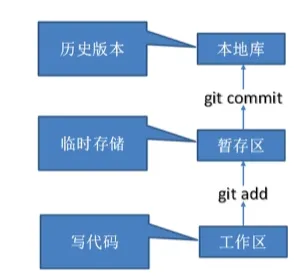
工作区:指的是本地存放代码的地方,也是直接编写代码的本地区域
暂存区:是为了git识别,将工作区通过git add添加到的一个特定区域
本地库:将暂存区的代码commit提交到本地库就会生成历史版本,无法删除记录(除非删除本地代码重新拉取云端的版本)
代码托管中心
代码托管中心是基于网络服务器的远程代码仓库,一般简单地称为远程库,在上述工作机制中,我们还可以把本地库运用push将本地库推送到远程库中,以下是一些常见的代码托管中心
局域网 GitLab
互联网 Github Gitee 码云
本地库操作
相关命令
| 命令名称 | 作用 |
|---|---|
| git config —global user.name 用户名称 | 设置用户签名 |
| git config —global user.email 邮箱 | 设置用户签名 |
| git init | 初始化本地库 |
| git status | 查看本地库状态 |
| git add 文件名 | 添加到暂存区 |
| git commit -m “日志信息” 文件名 | 提交到本地库 |
| git reflog | 查看历史记录 |
| git reset —hard 版本号 | 版本穿梭 |
Git操作
设置用户签名
git config --global user.name thrinisty
git config --global user.email 714605471@qq.com
签名的作用是区分不同的操作者的身份,用户的签名信息在每一个版本的提交信息中能够看到,以确认本次提交是谁做的,Git首次安装必须要设置一下用户签名,否则无法提交代码
注意,这里设置用户签名和将来登录Github的帐号没有任何的关系
初始化本地库
找到你要git提交的文件进入,输入以下指令创建空的git本地库
git init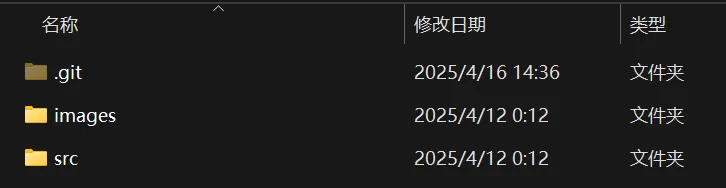
查看本地库状态
git status默认是在master分支下
On branch master
No commits yet
Untracked files:
  (use "git add <file>..." to include in what will be committed)
        images/
        src/

nothing added to commit but untracked files present (use "git add" to track)
其中的images和src还没有被添加到暂存区,没有被追踪
添加至暂存区
添加所有文件
git add . 添加image文件夹
git add image这个时候我们也可以使用git status来查看新添加进入的文件
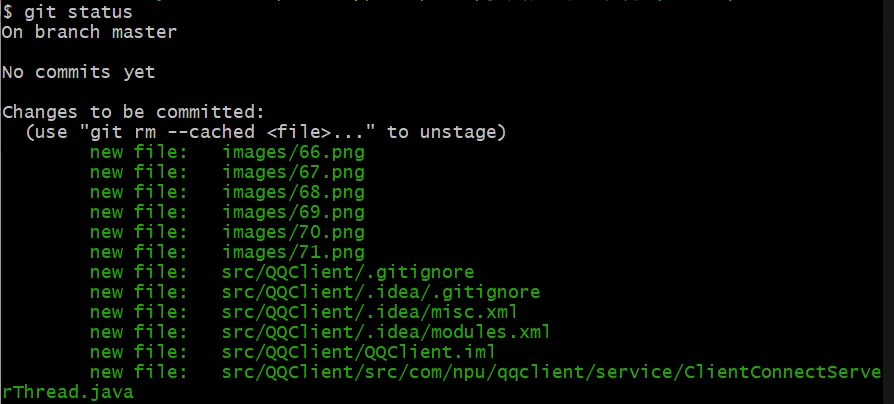
提交本地库
生成历史版本
git commit -m "init commit" [可选字段 默认提交所有暂存区中内容]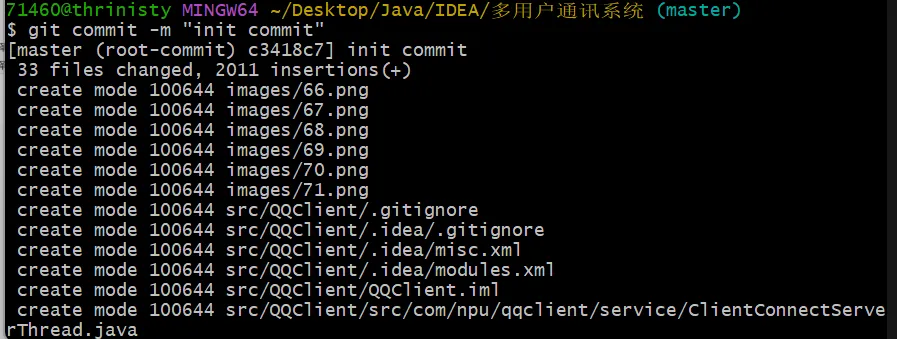
这个时候再次查看git本地库状态,看见所有在暂存区的内容被提交
$ git status
On branch master
nothing to commit, working tree clean
查看版本信息
我们也可以通过一下的指令来查看版本信息
$ git reflog
c3418c7 (HEAD -> master) HEAD@{0}: commit (initial): init commit
发现有一个提交过的版本名为init commit
以下是一个更为详细的版本信息查看
$ git log
commit c3418c789ad7bfb246a65f88f26f37764a011764 (HEAD -> master)
Author: thrinisty <714605471@qq.com>
Date:   Wed Apr 16 14:57:49 2025 +0800

	init commit
修改文件
修改文件之后我们需要将修改的文件再次添加到暂存区,以及提交到本地库
例如我们在images文件夹下新增了一张图片
$ git status
On branch master
Untracked files:
  (use "git add <file>..." to include in what will be committed)
        images/2.jpg

nothing added to commit but untracked files present (use "git add" to track)
我们就需要重新将这张图片存储到到暂存区
$ git status
On branch master
Changes to be committed:
  (use "git restore --staged <file>..." to unstage)
        new file:   images/2.jpg
再重新提交到本地库,从而生成第二个版本
$ git commit -m "New picture"
[master 8c69e8c] New picture
 1 file changed, 0 insertions(+), 0 deletions(-)
 create mode 100644 images/2.jpg
现在我们再查看版本信息,就可以看到第二次提交
$ git reflog
8c69e8c (HEAD -> master) HEAD@{0}: commit: New picture
c3418c7 HEAD@{1}: commit (initial): init commit
版本切换
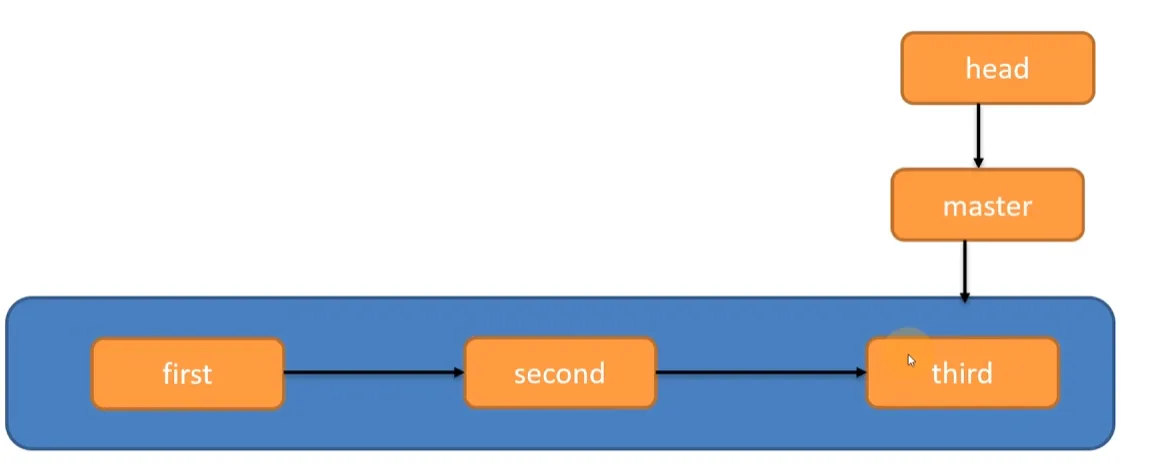
Git切换版本,底层实际上就是移动的Head指针
git reset --hard c3418c7这个时候我们的版本指针指向的就是第一次提交的版本
c3418c7 (HEAD -> master) HEAD@{0}: reset: moving to c3418c7
8c69e8c HEAD@{1}: commit: New picture
c3418c7 (HEAD -> master) HEAD@{2}: commit (initial): init commit
而我们添加的工作区中的第二次新添加的图片也会消失不见
当然我们也可以版本穿梭回去
git reset --hard 8c69e8c我们工作区中的图片就会被添加回来
分支
在版本控制过程中,同时推进多个任务,为每个任务,我们就可以创建每个任务的单独分支。使用分支意味着程序员可以把自己的工作从开发主线上分离开来,开发自己分支的时候,不会影响到主线分支的运行
而对于初学者而言,分支可以简单理解为副本,一个分支就是一个单独的副本(分支的底层的实现也是通过指针完成)
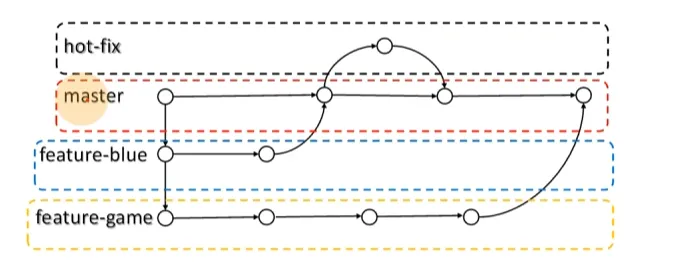
分支优点:同时并行推进多个功能的开发,提高开发效率
在各个分支的开发过程中,如果某一个分支开发失败,不会对其他分支有任何影响,失败的分支重新删除即可
分支相关指令
| 命令名称 | 作用 |
|---|---|
| git branch 分支名 | 创建分支 |
| git branch -v | 查看分支 |
| git checkout 分支名 | 切换分支 |
| git merge 分支名 | 把指定的分支合并到当前分支上 |
基本使用
我们有的时候需要对于工作代码进行热修补,我们可以创建一个hot-fix分支,切换到分支,在分支上对于代码进行修改,完成之后切换到master分支下就可以使用git merge进行合并
git branch hot-fix
git checkout hot-fix
相关的热修复
git checkout master
git merge hot-fix
最后的本地库状态
$ git reflog
37195a2 (HEAD -> master, hot-fix) HEAD@{0}: merge hot-fix: Fast-forward
8c69e8c HEAD@{1}: checkout: moving from hot-fix to master
37195a2 (HEAD -> master, hot-fix) HEAD@{2}: commit: commit 1.jpg
8c69e8c HEAD@{3}: checkout: moving from master to hot-fix
8c69e8c HEAD@{4}: reset: moving to 8c69e8c
c3418c7 HEAD@{5}: reset: moving to c3418c7
8c69e8c HEAD@{6}: commit: New picture
c3418c7 HEAD@{7}: commit (initial): init commit
合并冲突
以上的例子是在master没有修改的情况下完成的合并,所以可以合并成功,在企业中我们在合并分支的时候往往遇到冲突
合并分支的时候,两个分支在同一个文件的同一个位置有两套完全不同的修改,而Git无法替我们决定使用哪一个,必须要认为决定新代码内容
例如我们在master中创建了一个1.txt 然后创建一个another分支,在两个分支下分别修改这个1.txt,分别提交,尝试在master中合并another,发现没有办法正常自动合并
git merge another
Auto-merging 1.txt.txt
CONFLICT (content): Merge conflict in 1.txt.txt
Automatic merge failed; fix conflicts and then commit the result.
而用git status指令查看,发现了1.txt合并冲突
On branch master
You have unmerged paths.
  (fix conflicts and run "git commit")
  (use "git merge --abort" to abort the merge)

Unmerged paths:
  (use "git add <file>..." to mark resolution)
        both modified:   1.txt.txt

no changes added to commit (use "git add" and/or "git commit -a")
而打开冲突的文件,会发现git帮我们完成了冲突的标注
<<<<<<< HEAD
master中的修改
=======
分支中的修改
>>>>>>> another
我们需要手动合并
master中的修改
分支中的修改
需要重新添加提交
git add .
git commit -m "merge test"
71460@thrinisty MINGW64 ~/多用户通讯系统 (master|MERGING)
$ git commit -m "merge test"
[master 0f34b4c] merge test
71460@thrinisty MINGW64 ~/多用户通讯系统 (master)发现两个分支合并成功,其实无论master还是another都是版本记录的指针,而所在的分支,其实是由Head决定的,所以创建分支的本质就是多创建一个指针,切换Head就是切换分支
团队协作
我们在实际开发的过程中不光有本地的仓库,还应该将代码同步到云端(代码托管平台)
远程仓库命令
| 命令名称 | 说明 |
|---|---|
| git remote -v | 查看当前所有远程地址别名 |
| git remote add 别名 远程地址 | 起一个别名 |
| git push 别名 分支 | 推送本地分支上的内容到远程仓库 |
| git clone 远程地址 | 将远程仓库的内容克隆到本地 |
| git pull 别名 远程分支名 | 将远程仓库对于分支最新内容拉取与本地分支直接合并 |
远程仓库操作
创建远程仓库
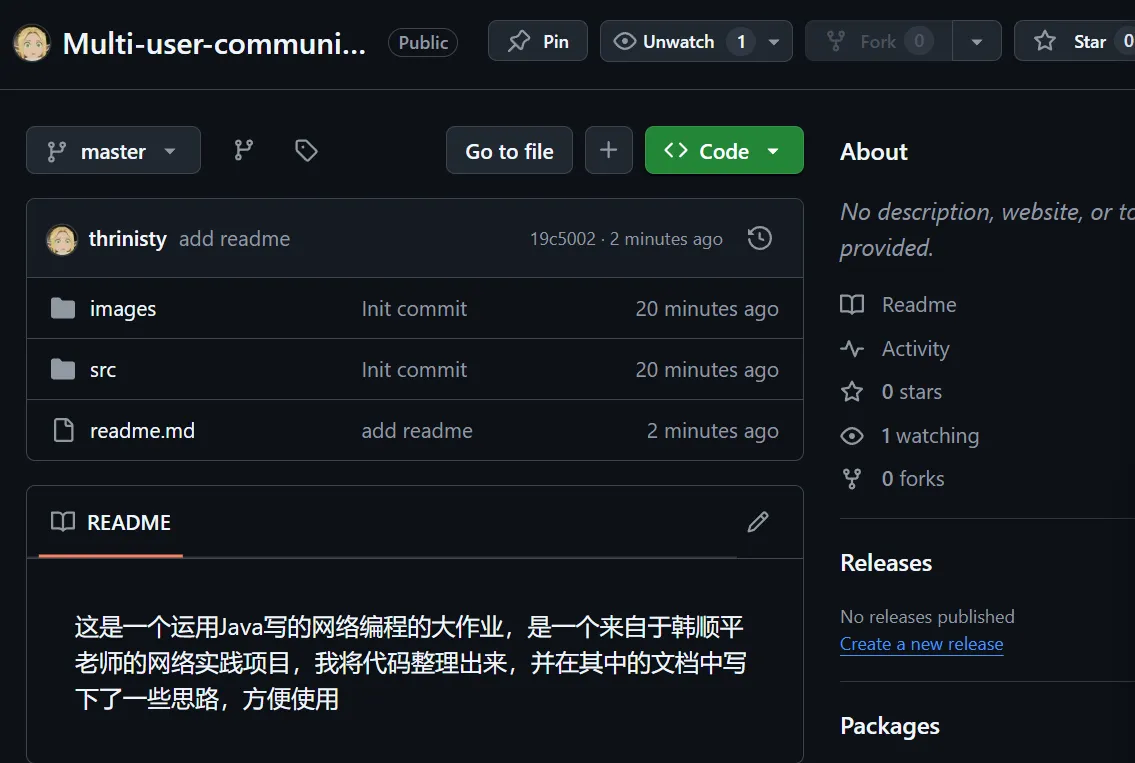
在github创建一个远程仓库名为Multi-user-communication-system(举例)
其中 https://github.com/thrinisty/Multi-user-communication-system.git
是我们的仓库链接,我们可以对于这个链接起一个别名system
git remote add system
https://github.com/thrinisty/Multi-user-communication-system.git
推送本地仓库到远程仓库
git push system master这个时候我们就将代码推送到了远程仓库
拉取代码
如果需要拉取云端的代码对本地的代码进行合并(请注意保持本地库的代码是最新的状态)
git pull system mastergit pull system master
From https://github.com/thrinisty/Multi-user-communication-system
* branch master -> FETCH_HEAD
Already up to date.克隆仓库
如果没有本地库代码,我们还可以使用git clone完成项目的克隆,别名默认为origin
git clone https://github.com/thrinisty/Multi-user-communication-system团队内协作
在克隆的本地仓库可以用另外一个人的帐号,进行推送,但是需要赋予相关的权限,需要将这个人的账号添加进入团队
添加团队人员
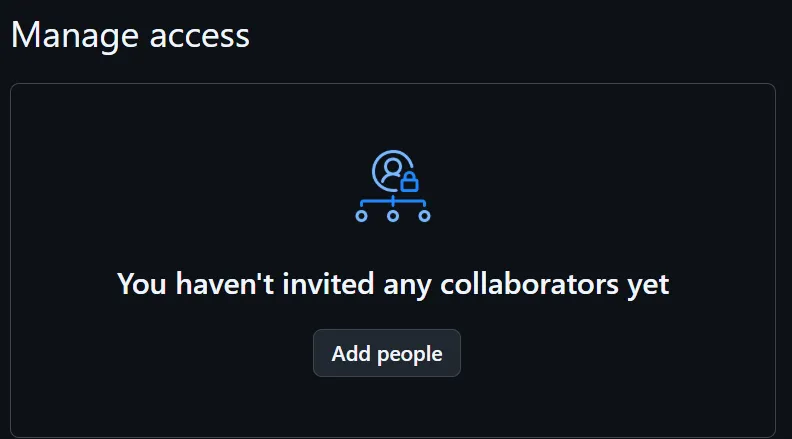
在仓库的拥有者中仓库设置的Collaborators可以选取添加仓库的相关人员,而添加的相关人员就会有push代码的权限
团队成员修改提交
之后团队内成员可以拉取合并代码,并修改提交,参与到项目的研发中
跨团队协作
有的时候我们需要找一个外来人员更改代码,但是我们又不想要让这个外来人员进入团队,我们就需要跨团队协作
这个时候外来人员可以通过项目链接选择使用fork看到代码,修改代码,提交修改,但是只是修改自己的本地仓库
外来人员想要将修改的代码合并到对应的项目中可以使用pull request发送请求,而仓库的管理人员就可以审核申请,之后还可以查看修改,如果没有问题就可以确认合并。
IDEA集成
Github Gitee GitLab
这部分的内容照着尚硅谷的B站课程过一遍就好,一般都记得住,不会用的时候再去复习一下就好,用的多就会了,没必记录笔记
在公司中代码保护非常的常见,之前我在讯飞得生产实习就有明确要求只准许使用公司内网连接,网络实时监控,不允许向网络上提交代码相关的内容
而一个项目的开发中代码的保护也是很重要,这个时候就需要使用到GitLab自建代码托管平台,在局域网是进行代码管理
结语
Git到这里告一段落,明天开始JDBC的学习,计划两天完成,目的是掌握基础语法,JDBC大体结构,JDBC实战项目暂时不打算做了,得快点把概念和实际操作过熟练了,计划之后学完JDBC的高层框架(Mybatis)后实战运用,就不用底层的JDBC做项目了