

Docker笔记
基本概念
Docker是一个用于构建运行传送应用程序的平台,可以解决环境配置的问题,将第三方软件库,依赖等打包,运行在任何的环境
Docker是一个容器的实现,容器是一个虚拟化技术是一个独立的环境,使用宿主机的OS操作系统,减少资源的浪费(运行多个操作系统和图形化界面)
容器是Docker的一个运行实例,提供一个可以移植的环境,可以在这个环境中运行应用程序,镜像和容器的关系类似Java中的类和实例,Docker仓库可以存储Docker镜像和上传,我们打包容器为镜像上传给别人,别人就可以使用镜像创建相应的容器
Docker安装
在Windows版本中有Docker的桌面版本,相比于命令行的方式简单方便,照着教程配即可,这里安装的是linux版本(CentOS7)
更换国内源
sudo yum-config-manager --add-repo https://mirrors.aliyun.com/docker-ce/linux/centos/docker-ce.repo卸载旧有版本
sudo yum remove docker \
               docker-client \
               docker-client-latest \
               docker-common \
               docker-latest \
               docker-latest-logrotate \
               docker-logrotate \
               docker-engine
安装必要依赖包
sudo yum install -y yum-utils device-mapper-persistent-data lvm2添加Docker官方仓库
sudo yum-config-manager --add-repo https://download.docker.com/linux/centos/docker-ce.repo安装Docker引擎:查看最新版本,指定版本号
yum list docker-ce --showduplicates | sort -rsudo yum install -y docker-ce-20.10.17 docker-ce-cli-20.10.17 containerd.io相关指令
基础指令
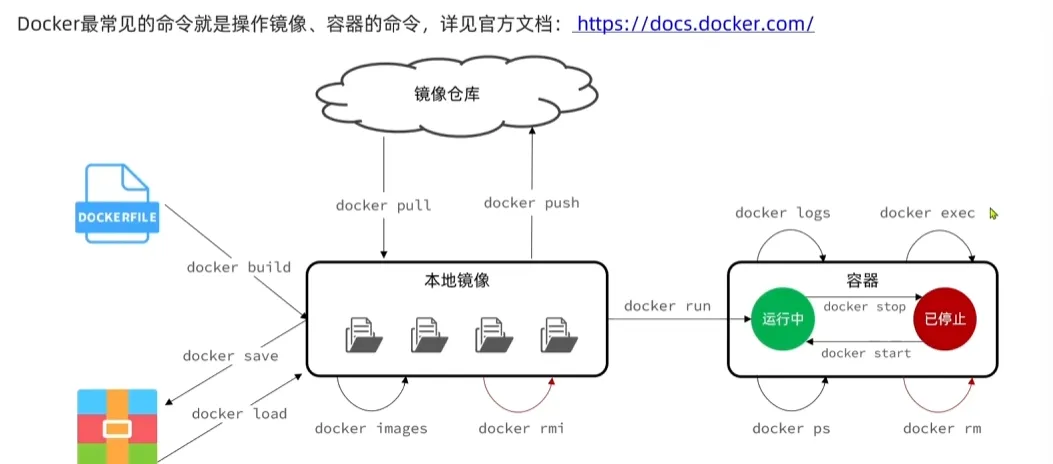
- 搜索仓库镜像:docker search 镜像名
- 拉取镜像:docker pull 镜像名
- 查看正在运行的容器:docker ps
- 查看所有容器:docker ps -a
- 删除容器:docker rm container_id
- 查看镜像:docker images
- 删除镜像:docker rmi image_id
- 启动(停止的)容器:docker start 容器ID
- 停止容器:docker stop  容器ID
- 重启容器:docker restart 容器ID
- 启动(新)容器:docker run -it ubuntu /bin/bash
- 进入容器:`docker attach 容器ID`或`docker exec -it 容器ID /bin/bash`,推荐使用后者。
将镜像打成tar包
docker save -o nginx.tar nginx:latest加载tar包
docker load -i nginx.tar运行镜像
docker run -d --name nginx -p 80:80 nginx启动/停止容器
docker start/stop nginx进入容器内部交互
docker exec -it nginx bash启动Redis服务
或者我们通过Docker启动一个redis服务
查找可用redis镜像
docker search redis下载redis镜像
docker pull redis运行redis容器,并且通过-p参数将容器端口映射到宿主机端口
docker run --name redis -p 6379:6379 -d redis在宿主机连接docker运行中的redis容器对象
redis-cli -h 127.0.0.1 -p 6379数据卷
数据卷(volume)是一个虚拟目录,是容器内目录和宿主机目录之间的映射桥梁
通过在系统的数据卷虚拟目录即可操作Docker容器中的内容,可以解决容器中不能运行大部分指令的问题
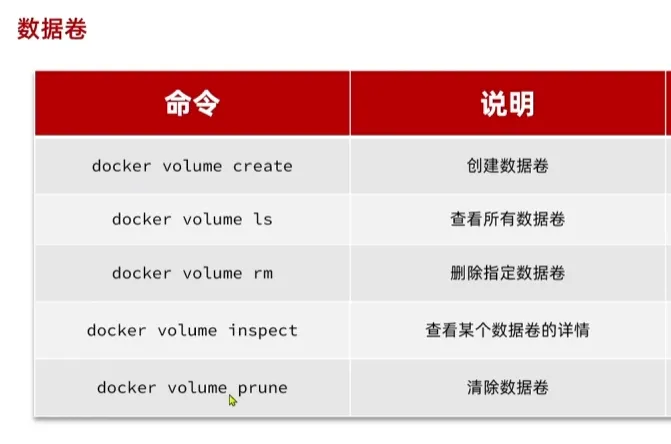
我们在执行docker run命令的时候,使用-v 数据卷:容器内目录 可以完成数据卷挂载
当创建容器时,如果挂载了数据卷且数据卷不存在,则会自动创建数据卷
docker run -d --name nginx -p 80:80 -v html:/usr/share/nginx -v config:/etc/nginx nginx容器被挂载到了/var/lib/docker/volumes/usr/_data
[root@iv-ye5w83dog0bw80eugddg _data]# docker volume inspect usr
[
    {
        "CreatedAt": "2025-10-07T21:14:39+08:00",
        "Driver": "local",
        "Labels": null,
        "Mountpoint": "/var/lib/docker/volumes/user/_data",
        "Name": "usr",
        "Options": null,
        "Scope": "local"
    }
]
或者我们也可以挂载到指定的目录 /home/nginx
docker run -d --name nginx -p 80:80 -v /home/nginx:/usr/share nginx如果需要挂在多个目录也可以多加几个-v 参数
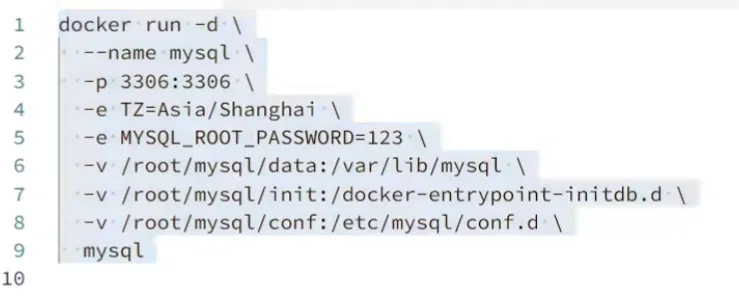
自定义镜像
镜像就是包含了应用程序,程序运行的系统函数库、运行配置等文件的文件包。构建镜像的过程实际上就是把上述文件打包的过程
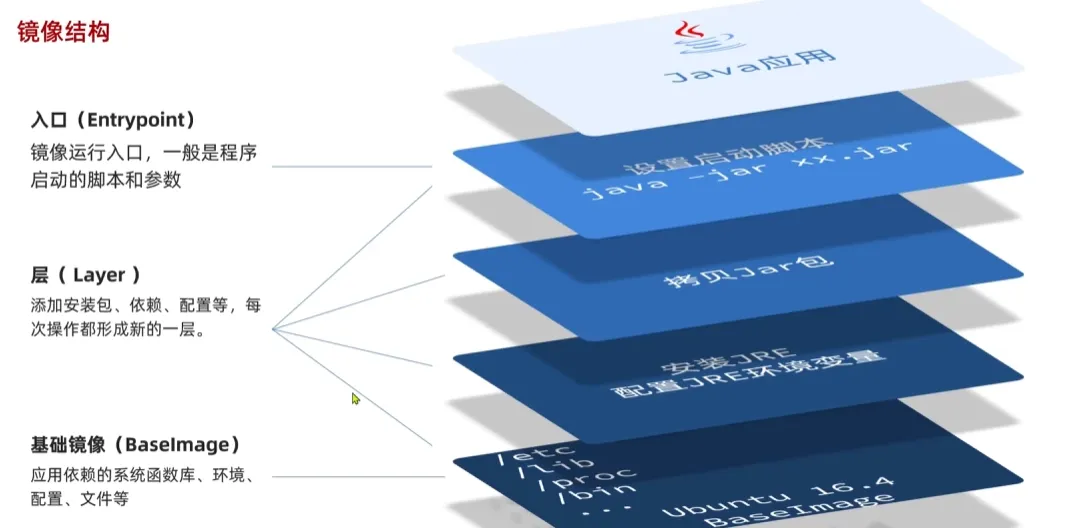
Dockerfile
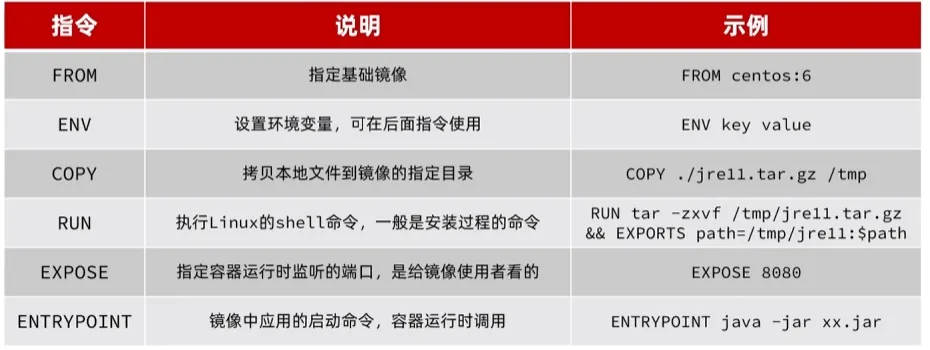
Dockerfile是一个文本文件,其中包含指令,可以指定要执行什么操作构建镜像,将来Docker可以根据Dockerfile帮助我们构建镜像,常见指令如下
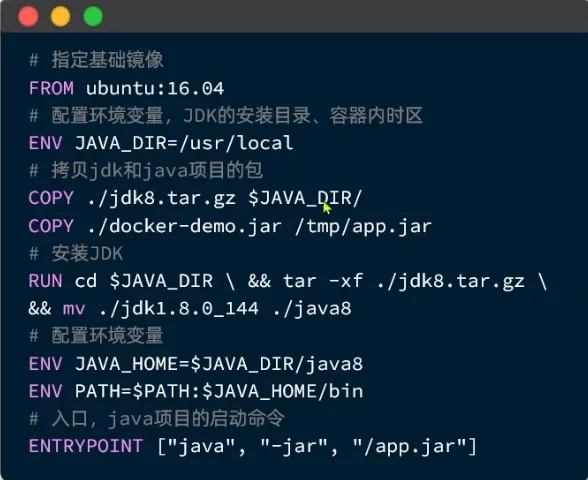
以下是一个代码示例:
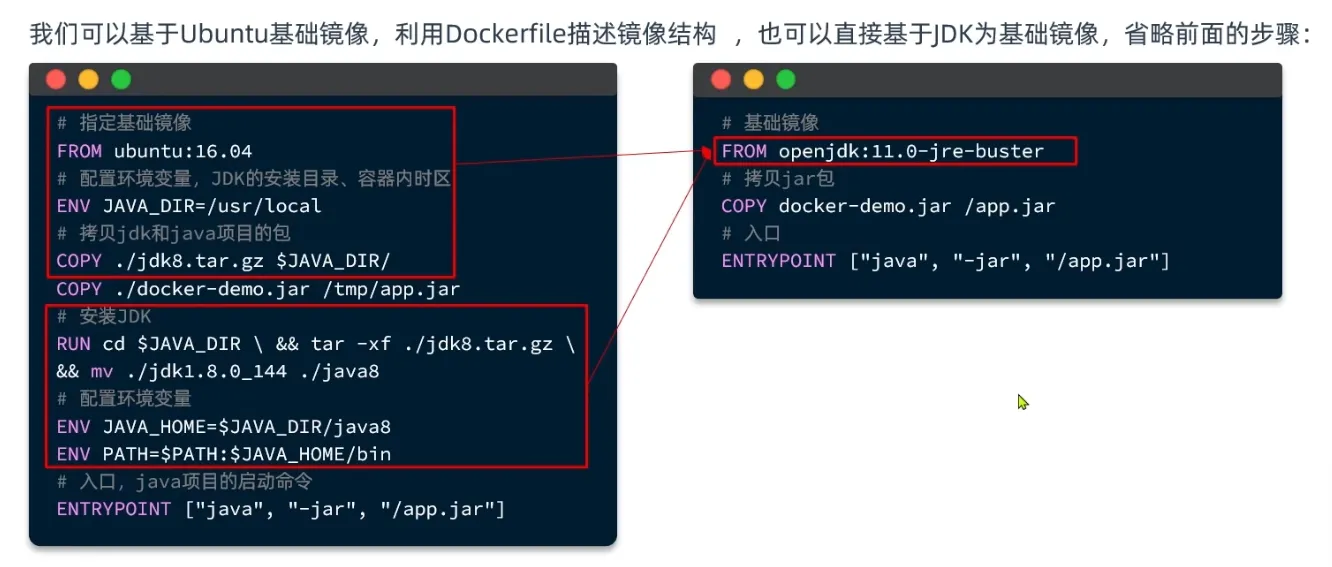
如果我们觉得构建JDK环境过于复杂,我们还可以使用JDK的基础镜像,进行制作
# 使用官方 Eclipse Temurin (JDK 17) 镜像作为基础
FROM eclipse-temurin:17-jdk-jammy
# 设置工作目录
WORKDIR /app
# 复制构建好的 JAR 文件到镜像中
COPY app.jar app.jar
# 暴露端口(根据实际应用端口修改)
EXPOSE 8080
# 启动应用
ENTRYPOINT ["java", "-jar", "app.jar"]
写完Dockerfile后我们通过build指令制作镜像
docker build -t app .[root@iv-ye5w83dog0bw80eugddg lory]# docker images
REPOSITORY TAG IMAGE ID CREATED SIZE
app latest df91bfe6a5ad 3 minutes ago 465MB查看镜像发现创建镜像完成,之后我们运行镜像
docker run -d --name app -p 8080:8080 app尝试去调用写的api接口,发现可以正常使用,也可以通过logs查看对应日志
docker logs -f app . ____ _ __ _ _
/\\ / ___'_ __ _ _(_)_ __ __ _ \ \ \ \
( ( )\___ | '_ | '_| | '_ \/ _` | \ \ \ \
\\/ ___)| |_)| | | | | || (_| | ) ) ) )
' |____| .__|_| |_|_| |_\__, | / / / /
=========|_|==============|___/=/_/_/_/
:: Spring Boot :: (v3.5.6)网络
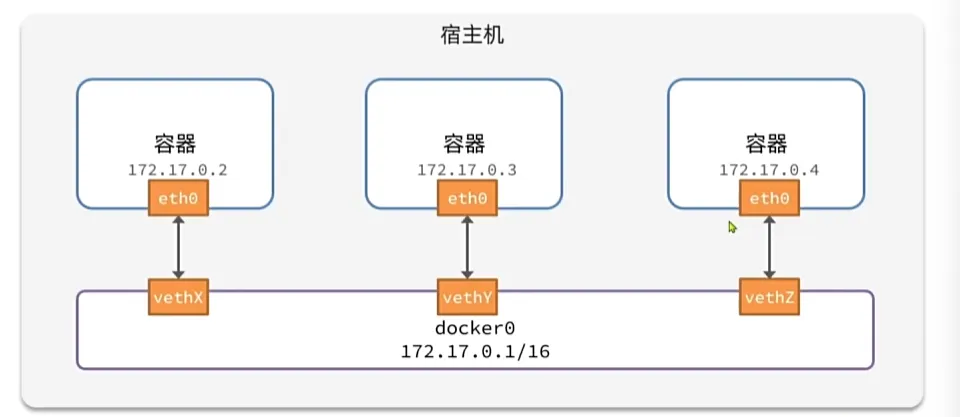
默认情况下,所有容器都是以桥接的方式连接到Docker的一个虚拟网桥上
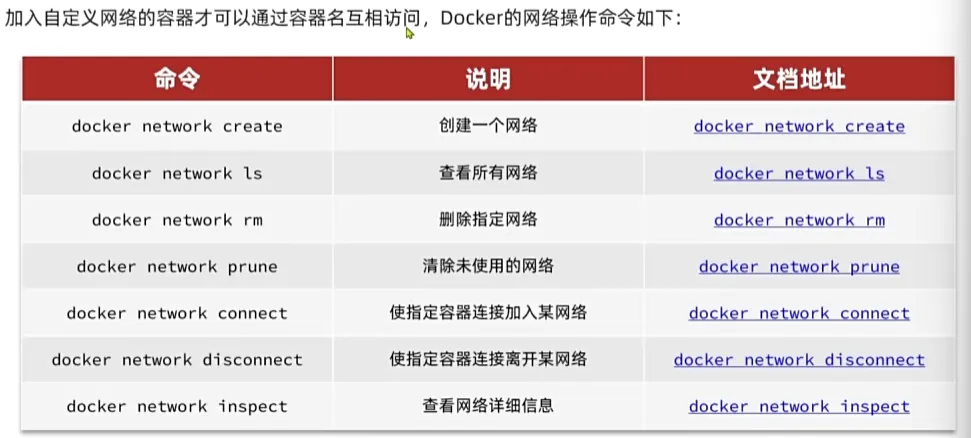
自定义网络 docker network
统一管理
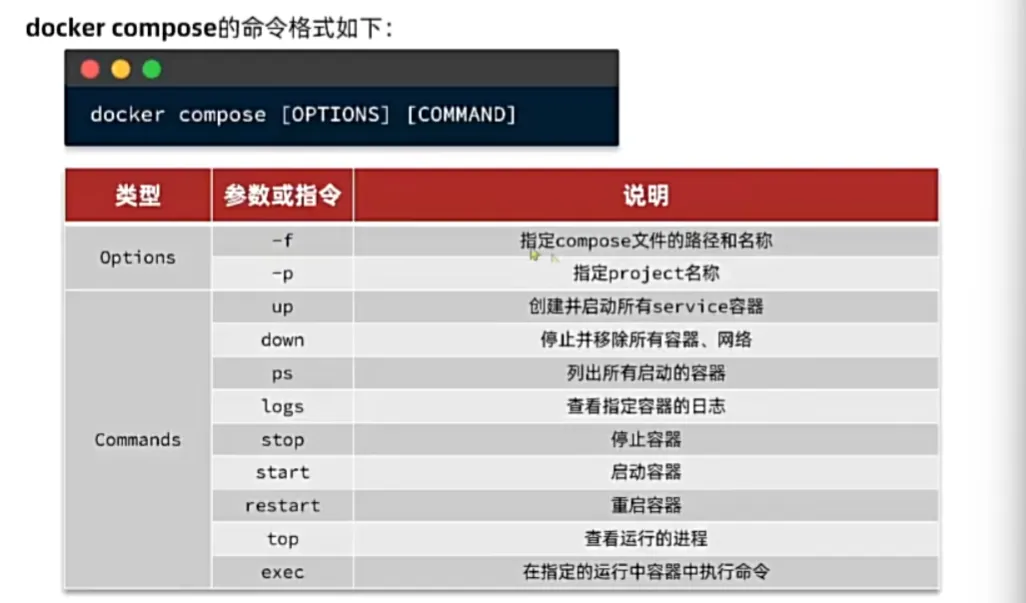
DockerCompose通过一个单独的docker-compose.yml模板文件来定义一组相关联的应用容器,帮助我们实现多个相互关联的Docker容器的快速部署
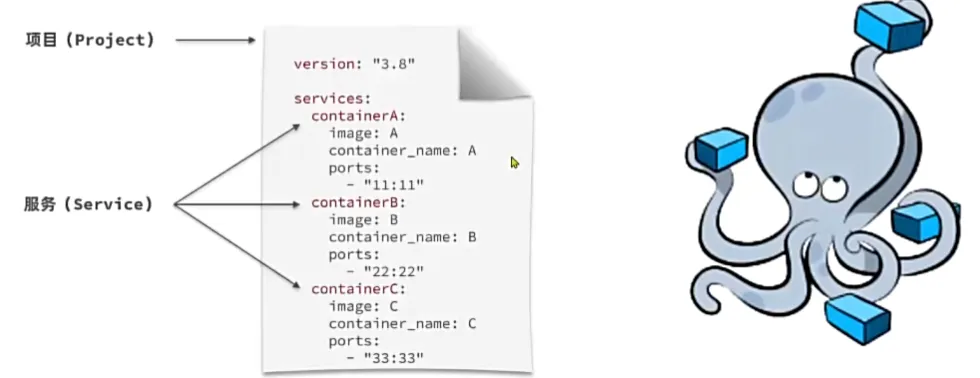
version: "3.8"  # Compose 文件版本(推荐 3.8+)
services:
  # 服务名称(自定义)
  my-java-app:
    # 镜像构建方式(二选一)
    build:
      context: .                # 构建上下文目录(Dockerfile 所在路径)
      dockerfile: Dockerfile    # 指定 Dockerfile 文件名(默认就是 Dockerfile)
    # 或用已有镜像(如果已手动构建过)
    # image: app:1.0.0
    container_name: myapp      # 自定义容器名称(可选)
    restart: unless-stopped    # 容器退出时自动重启(除非手动停止)
    # 环境变量(根据需求添加)
    environment:
      - TZ=Asia/Shanghai       # 时区设置
      - JAVA_OPTS=-Xmx512m     # JVM 参数
    # 端口映射(主机端口:容器端口)
    ports:
      - "8080:8080"            # 应用端口
      - "5005:5005"            # 调试端口(可选)
    # 数据卷映射(主机路径:容器路径)
    volumes:
      - ./logs:/app/logs       # 挂载日志目录(需确保主机路径存在)
相关指令